
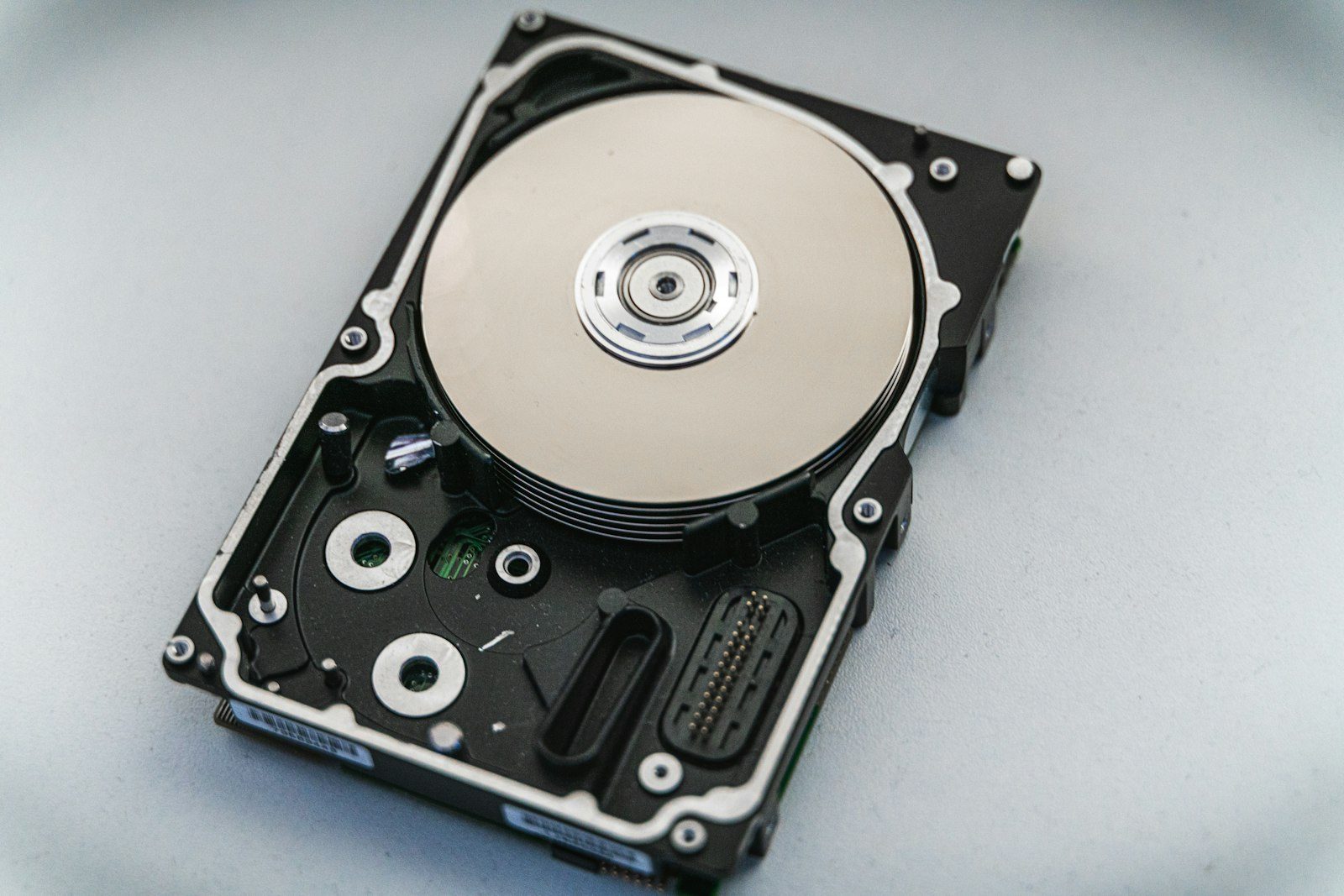
Ha minden adatodra naponta szükséged van, a belső SSD cseréje nagyobbra a legjobb megoldás: szervizünkben a munkadíja 6000–12 000 Ft + az SSD ára. Ritkán használt fotókhoz, videókhoz elég egy külső SSD vagy merevlemez, a folyamatos szinkronhoz és mentéshez pedig a felhő. Sokszor a kettő együtt a legjobb.
Az adat csak gyűlik: egyre több és nagyobb fotó, videó és dokumentum kerül a gépre, a laptop meghajtója viszont nem nő vele. Ha a gép jelzi, hogy fogy a hely, három fő út van: nagyobb belső meghajtó, külső meghajtó vagy felhő. Ebben a cikkben segítünk eldönteni, melyik illik hozzád – de előbb nézzük meg, mit lehet ingyen felszabadítani.
Először: mennyi helyet tudsz ingyen felszabadítani?
- Beállítások → Rendszer → Tárhely: itt látod, mi foglalja a helyet, és a Tisztítási javaslatok alatt egy kattintással törölheted az ideiglenes fájlokat, a régi frissítések maradványait és a lomtárat.
- Tárolási érzékelő: ha bekapcsolod, a Windows rendszeresen magától takarít.
- Letöltések mappa: sokszor itt van a legtöbb elfelejtett telepítő és régi fájl.
- Nem használt programok és játékok: egy-egy játék akár több tíz vagy száz GB-ot foglalhat.
Érdemes legalább 10–15% szabad helyet hagyni a meghajtón, mert a rendszernek és a frissítéseknek is kell mozgástér. Ha a tisztítás után is szűkös a hely, jöhet a bővítés.
Melyik megoldás mire jó?
| Megoldás | Előny | Hátrány | Kinek ajánljuk? |
|---|---|---|---|
| Belső SSD cseréje nagyobbra | Minden adat mindig kéznél, nincs külön eszköz; HDD-ről váltva a gép is gyorsul | Szereléssel jár, a régi meghajtó adatait át kell másolni | Aki mindenhol minden adatát használja |
| Második belső meghajtó | A meglévő rendszer marad, mellé jön a plusz hely | Csak akkor lehetséges, ha a gépben van szabad M.2 vagy 2,5"-os hely | Nagyobb, bővíthető gépek tulajdonosainak |
| Külső SSD | Gyors, kicsi, nem kell szerelni | Külön eszköz, elhagyható, ellopható | Nagy fájlokkal dolgozóknak, akik nem mindig viszik magukkal |
| Külső merevlemez (HDD) | Nagy kapacitás kedvező áron | Lassabb, ütésre érzékeny | Archívumhoz, biztonsági mentéshez |
| Felhő (OneDrive, Google Drive, iCloud) | Bárhonnan elérhető, a gép elvesztésekor is megmarad | Havidíj a nagyobb csomagokért, internet kell hozzá | Aki több eszközről dolgozik, és folyamatos mentést szeretne |
A nagy felhőszolgáltatók ingyenes csomagjai kicsik (néhány GB-tól 15 GB-ig), komolyabb fotó- vagy videótárhoz előfizetés kell.
Belső bővítés: mire figyelj?
A legtöbb mai laptopban M.2 NVMe SSD van, a régebbiekben 2,5"-os SATA meghajtó. Csere előtt ki kell deríteni, milyen típus és méret fér a gépbe, és hogy van-e második hely. A csere után a rendszert és az adatokat át kell vinni az új meghajtóra – ezt klónozással vagy újratelepítéssel és adatmásolással oldjuk meg. Ha a gépben még merevlemez van, a nagyobb SSD egyben a leglátványosabb gyorsítás is.
Hogy mekkora meghajtót érdemes választani, ebben a cikkben számoltuk végig.
Az adatbiztonságról se feledkezz meg
Bármelyik megoldást választod, a fontos adatoknak legyen biztonsági másolata. Az általánosan ajánlott 3-2-1 szabály: legyen 3 példány az adataidról, 2 különböző adathordozón, és ebből 1 a lakáson kívül (például a felhőben). Egy külső meghajtó önmagában nem mentés, ha minden adat csak azon van meg.
Mennyibe kerül a belső bővítés?
- Háttértár csere, bővítés: 6000–12 000 Ft munkadíj + az SSD ára (árlistánk szerint jellemzően 11 000–65 000 Ft a kapacitástól és a sebességtől függően).
- Operációs rendszer telepítése adatmásolással: 30 000 Ft, a beállítások visszaállításával együtt 42 000 Ft.
- Bevizsgálás: 6000 Ft, csak ha nem kéred a javítást.
Az SSD-k ára 2026-ban erősen megemelkedett, mert a gyártók kapacitásának nagy részét a mesterséges intelligenciás adatközpontok kötik le, ezért az aktuális alkatrészárat mindig az árajánlatban adjuk meg. A teljes árlista a laptop szerviz árak oldalon, a szolgáltatás részletei a háttértár bővítés, csere oldalon találhatók.
Összefoglalva
- Előbb takaríts: a Tárhely beállításokban gyakran több tíz GB szabadítható fel.
- Napi használatú adatokhoz a nagyobb belső SSD a legkényelmesebb.
- Archívumhoz külső meghajtó, több eszközhöz és mentéshez felhő.
- Bármelyiket választod, legyen biztonsági másolat.
Nem tudod, mekkora SSD fér a gépedbe? Keress minket.
Gyakori kérdések
A legtöbb laptopban a háttértár cserélhető nagyobbra, egyes gépekben második meghajtó is beépíthető. A pontos lehetőség a gép típusától függ.
Szervizünkben a munkadíj 6000–12 000 Ft, ehhez jön az SSD ára. Az SSD-árak 2026-ban gyorsan változnak, az aktuális árat az árajánlatban adjuk meg.
Nagy mennyiségű, ritkán használt adathoz a külső meghajtó olcsóbb, a felhő viszont bárhonnan elérhető és a gép elvesztésekor is megmarad. Biztonsági mentéshez a kettő együtt a legjobb.
Legalább 10–15%-ot, mert a rendszernek, az ideiglenes fájloknak és a frissítéseknek is kell hely. Teljesen tele meghajtóval a gép lelassulhat, a frissítések pedig elakadhatnak.