
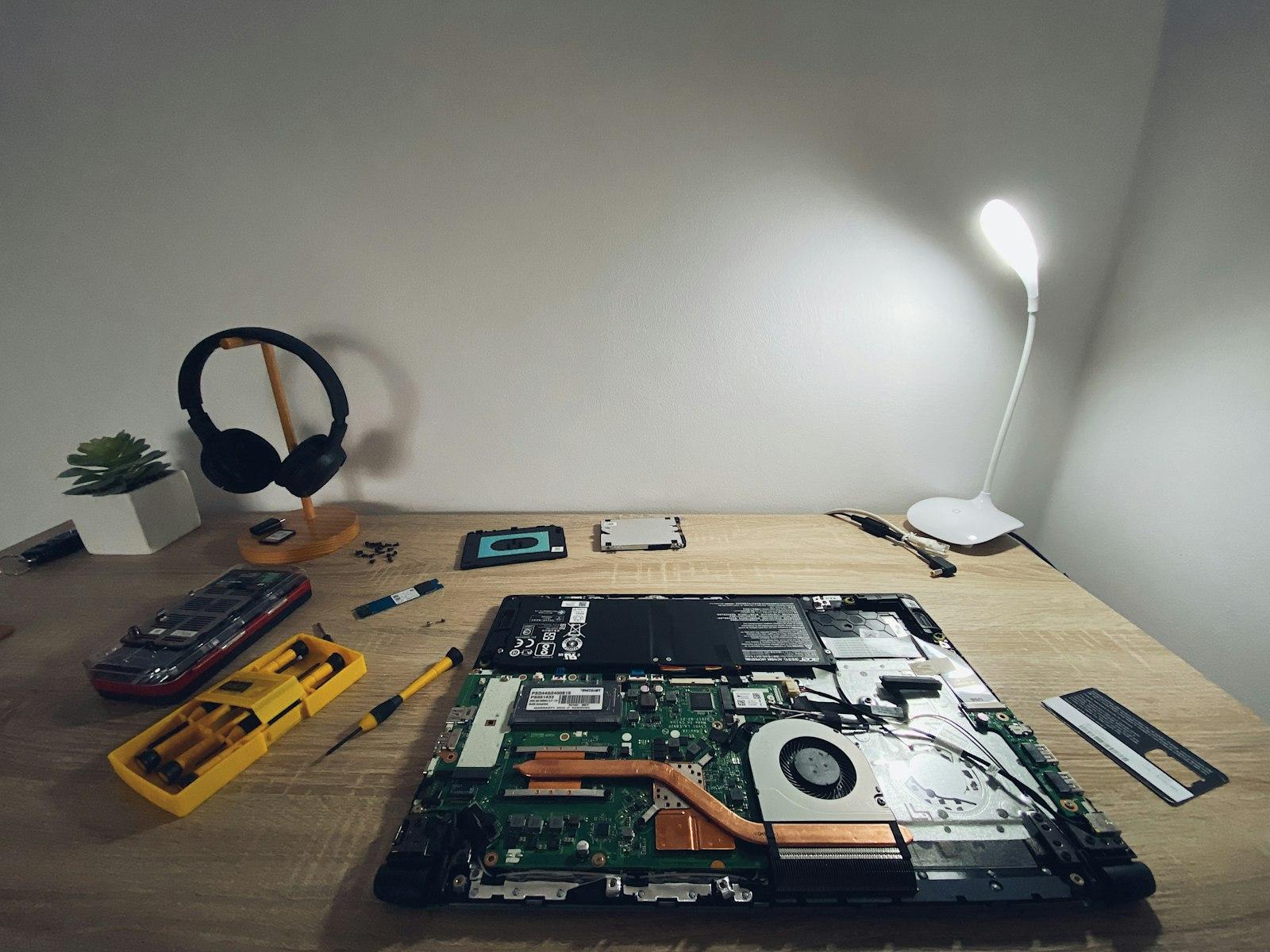
A lassú laptopot először ingyen érdemes rendbe tenni: kapcsold ki a fölösleges indítási programokat, töröld a nem használt alkalmazásokat, szabadíts fel tárhelyet, és frissítsd a rendszert. Ha ez kevés, a legnagyobb gyorsulást a HDD cseréje SSD-re, a memória bővítése és a poros hűtés kitisztítása hozza.
Egy pár éves laptop lassulása szinte mindig több ok együttes hatása: felgyűlnek a háttérben induló programok, fogy a szabad hely, a hűtés porosodik, a programok pedig évről évre több erőforrást kérnek. A jó hír, hogy a gyorsítás nagy része ingyen, néhány perc alatt elvégezhető, és csak utána kell eldönteni, megéri-e alkatrészt bővíteni. Ebben az útmutatóban sorra vesszük a lépéseket a legegyszerűbbtől a szervizes bővítésig.
Miért lassul le a laptop?
| Ok | Árulkodó jel | Megoldás |
|---|---|---|
| Sok automatikusan induló program | Lassú bekapcsolás, az első percekben akadozik | Indítási programok letiltása |
| Kevés szabad tárhely | A meghajtó 90% fölött telített, lassú frissítések | Tárhely felszabadítása, nagyobb SSD |
| Hagyományos merevlemez (HDD) | Hosszú betöltés, folyamatos lemezhasználat 100%-on | Csere SSD-re |
| Kevés memória (RAM) | Sok böngészőlapnál, több programnál megakad | Memóriabővítés, ha a gép engedi |
| Poros hűtés | Hangos ventilátor, forró gép, terhelésnél lassul | Tisztítás, hővezető paszta cseréje |
| Elavult vagy hibás szoftver | Lefagyások, hibaüzenetek, furcsa felugró ablakok | Frissítés, vírusellenőrzés, újratelepítés |
Mit tehetsz ingyen, 10 perc alatt?
- Indítási programok: nyisd meg a Feladatkezelőt (Ctrl + Shift + Esc), majd az Indítási alkalmazások fület. Tiltsd le, amire induláskor nincs szükséged (például csevegőprogramok, felhőkliensek, gyártói segédprogramok). A letiltott program kézzel továbbra is elindítható.
- Nem használt alkalmazások: Beállítások → Alkalmazások → Telepített alkalmazások. Távolítsd el, amit nem használsz – sok gépen gyárilag is van fölösleges próbaverzió.
- Tárhely felszabadítása: Beállítások → Rendszer → Tárhely. Itt látod, mi foglalja a helyet, és bekapcsolhatod a Tárolási érzékelőt, amely rendszeresen üríti az ideiglenes fájlokat és a lomtárat.
- Frissítések: telepítsd a Windows és az illesztőprogramok frissítéseit (Beállítások → Windows Update), majd indítsd újra a gépet. Sok lassulást egy régóta függő frissítés okoz.
- Energiamód: töltőről használva a Beállítások → Rendszer → Tápellátás és akkumulátor alatt válaszd a jobb teljesítményt adó energiamódot.
- Böngésző: zárd be a nem használt lapokat, és töröld a fölösleges bővítményeket – a böngésző gyakran a legnagyobb memóriafogyasztó.
- Vírusellenőrzés: futtass teljes vizsgálatot a Windows Biztonság alkalmazással.
A korábban sokat ajánlott töredezettségmentesítést SSD-n nem kell kézzel futtatni: a Windows a meghajtó típusának megfelelő optimalizálást magától elvégzi. Kézzel csak hagyományos merevlemeznél van értelme.
Mikor segít a hardverbővítés?
Ha az ingyenes lépések után is lassú a gép, a három leghatékonyabb beavatkozás:
- HDD helyett SSD: régi, merevlemezes laptopnál ez hozza a legnagyobb, azonnal érezhető gyorsulást – a rendszer és a programok töredék idő alatt indulnak. Ha közben a hely is kevés, nézd meg, mekkora SSD kell.
- Több memória: ha sok programmal, böngészőlappal dolgozol, és a memória rendszeresen 80–90% fölött jár. Hogy mennyi kell és bővíthető-e a géped, ebben a cikkben foglaltuk össze.
- Tisztítás: a poros hűtés miatt a processzor visszaveszi a teljesítményét. Erről a laptoptisztításról szóló cikkünkben írtunk.
A processzor cseréje laptopban szinte soha nem megoldás – itt elmagyarázzuk, miért.
Mikor érdemes újratelepíteni a Windowst?
Ha a gépen évek óta halmozódnak a programok, gyakoriak a hibaüzenetek, vagy kártevő gyanúja merül fel, egy tiszta újratelepítés sokszor többet ér bármilyen alkatrésznél. Előtte minden fontos adatot ments le. Szervizben kérheted úgy is, hogy az adataidat és a beállításaidat visszamásoljuk.
Mennyibe kerül a laptop gyorsítása szervizben?
| Szolgáltatás | Díj (árlistánk szerint) |
|---|---|
| Háttértár csere, bővítés (pl. HDD → SSD) | 6000–12 000 Ft + az SSD ára |
| Memória csere, bővítés | 6000–12 000 Ft + a memória ára |
| Tisztítás (benne a processzor újrapasztázása) | 14 000–20 000 Ft |
| Szoftveres felújítás, karbantartás | 20 000 Ft |
| Operációs rendszer telepítése adatmásolással | 30 000 Ft |
| Bevizsgálás | 6000 Ft, csak ha nem kéred a javítást |
Az SSD-k és a memóriamodulok ára 2026-ban jelentősen emelkedett, mert a gyártók kapacitásának nagy részét a mesterséges intelligenciás adatközpontok kötik le. Az alkatrész aktuális árát ezért mindig az árajánlatban látod. A teljes árlista a laptop szerviz árak oldalon található; a szolgáltatások részletei: háttértár bővítés, csere, memória bővítés, csere, felújítás, karbantartás.
Összefoglalva
- Kezdd az ingyenes lépésekkel: indítási programok, nem használt alkalmazások, tárhely, frissítések.
- Merevlemezes gépnél az SSD-re váltás hozza a legnagyobb gyorsulást.
- Memóriát akkor bővíts, ha a meglévő rendszeresen elfogy – és ha a géped engedi.
- A hangos, forró laptopot előbb tisztíttasd ki, mert a hő is lassít.
Nem tudod eldönteni, mi lassítja a gépedet? Keress minket, és megnézzük.
Gyakori kérdések
Leggyakrabban a háttérben induló programoktól, a kevés szabad tárhelytől, a hagyományos merevlemeztől, a kevés memóriától és a poros hűtéstől. Ezek közül több egyszerre is fennállhat.
Merevlemezes gépnél a HDD cseréje SSD-re. Szervizünkben a csere munkadíja 6000–12 000 Ft + az SSD ára, és a rendszer, valamint a programok töredék idő alatt indulnak el utána.
Nem. SSD-n a Windows magától a meghajtónak megfelelő optimalizálást futtatja, a kézi töredezettségmentesítés felesleges. Csak hagyományos merevlemeznél van értelme.
Igen, ha a lassulást a sok év alatt felhalmozódott program, hibás beállítás vagy kártevő okozza. Előtte minden fontos adatot ments le; szervizben adatmásolással együtt is kérheted.